คู่มือใช้งาน — forms.cuvetsmo.com
สร้างฟอร์มของสโม
ตั้งแต่ต้นจนดูผล
เจ็ดขั้น ใช้เวลาอ่านประมาณ 5 นาที ภาพทุกใบถ่ายจากหน้าจอจริงของระบบ ไม่ใช่ภาพจำลอง และตัวเลขในหน้าสรุปผลมาจากฟอร์มตัวอย่างที่เปิดรับอยู่จริง
เข้าสู่ระบบ
ใช้บัญชีเดียวกับ cuvetsmo.com ไม่ต้องสมัครใหม่
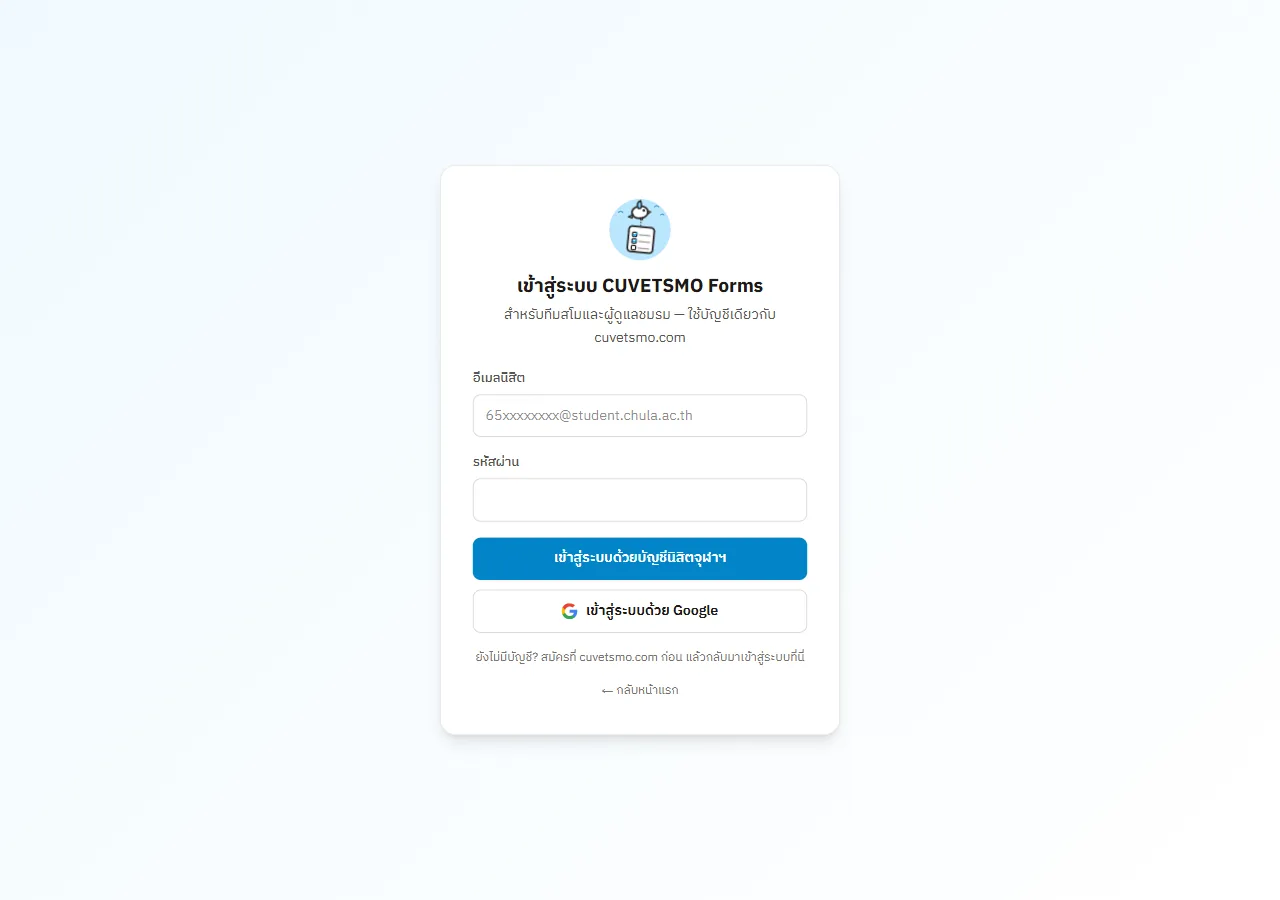
- เข้าที่ forms.cuvetsmo.com แล้วกด เข้าสู่ระบบทีมสโม มุมขวาบน
- บัญชีที่ใช้ได้คือบัญชีของ cuvetsmo.com เท่านั้น — อีเมลที่ลงท้ายด้วย @student.chula.ac.th, @chula.ac.th หรือ @cuvetsmo.com
- ถ้ากดปุ่ม Google แล้วเด้งกลับมาหน้าเดิม แปลว่าเลือกบัญชี Google ที่ไม่ใช่อีเมลข้างบน (เช่น Gmail ส่วนตัว) ให้เลือกบัญชีอีเมลนิสิตแทน
- เปิดจากแอป LINE ปุ่ม Google จะกดไม่ได้ — แตะเมนูมุมขวาบนแล้วเลือก “เปิดในเบราว์เซอร์” หรือใช้อีเมลกับรหัสผ่านแทน
สร้างฟอร์ม
มีสี่ทางให้เลือก ทางที่เร็วที่สุดคือหยิบเทมเพลต
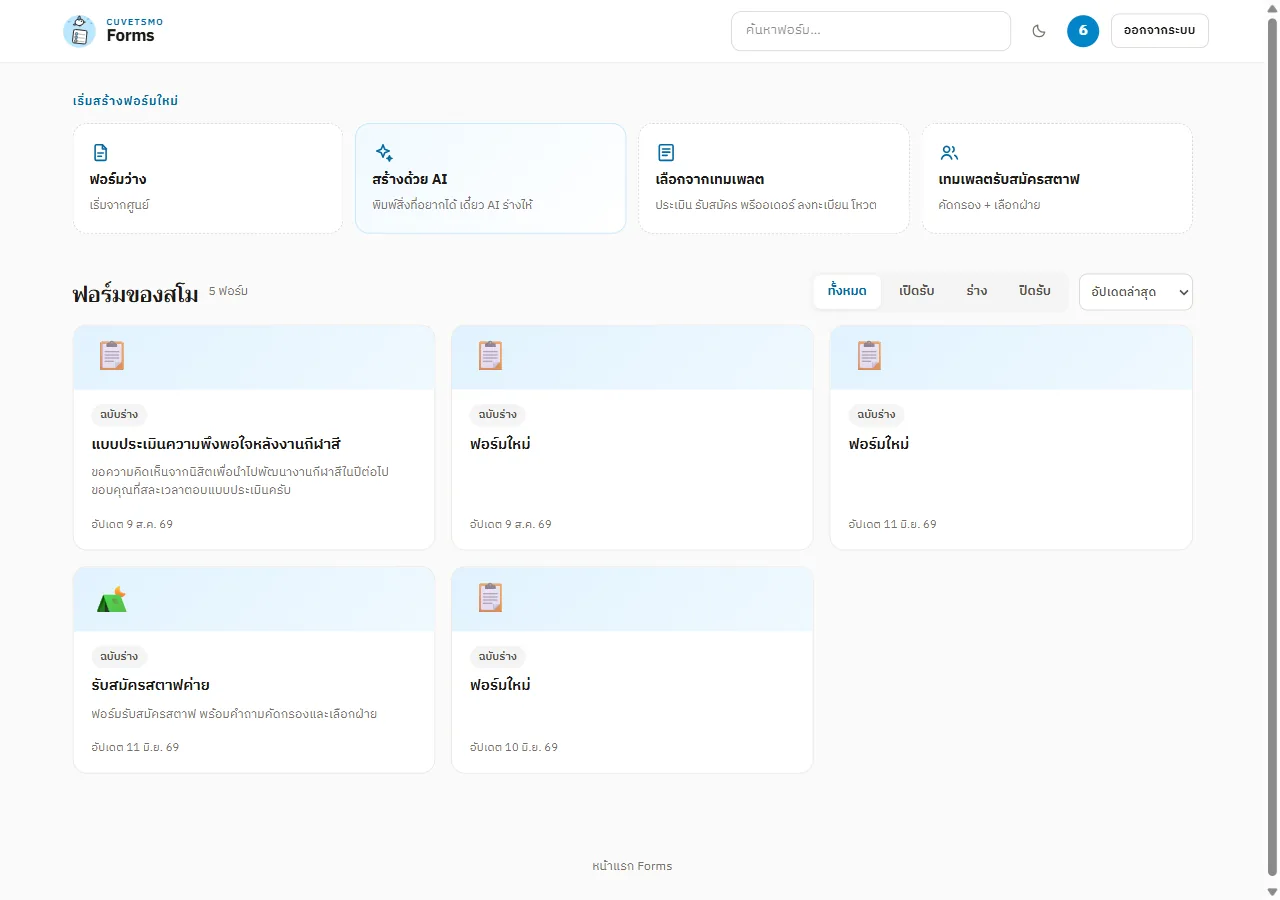
- ฟอร์มว่าง — เริ่มจากศูนย์ เหมาะเวลาอยากคุมคำถามเอง
- สร้างด้วย AI — พิมพ์ว่าอยากได้ฟอร์มแบบไหน แล้วให้ระบบร่างให้ ตรวจก่อนใช้เสมอ
- เลือกจากเทมเพลต — ประเมินกิจกรรม รับสมัครสตาฟ พรีออเดอร์ ลงทะเบียน โหวต
- เทมเพลตรับสมัครสตาฟ — ทางลัดของเทมเพลตรับสมัคร มีคำถามคัดกรองและเลือกฝ่ายมาให้
ฟอร์มที่สร้างใหม่จะเป็น ฉบับร่าง เสมอ คนอื่นยังเปิดกรอกไม่ได้จนกว่าจะกดเปิดรับในขั้นที่ 4
ใส่คำถาม
เลือกชนิดคำถามจากแผงขวา ระบบบันทึกให้เองไม่ต้องกดเซฟ
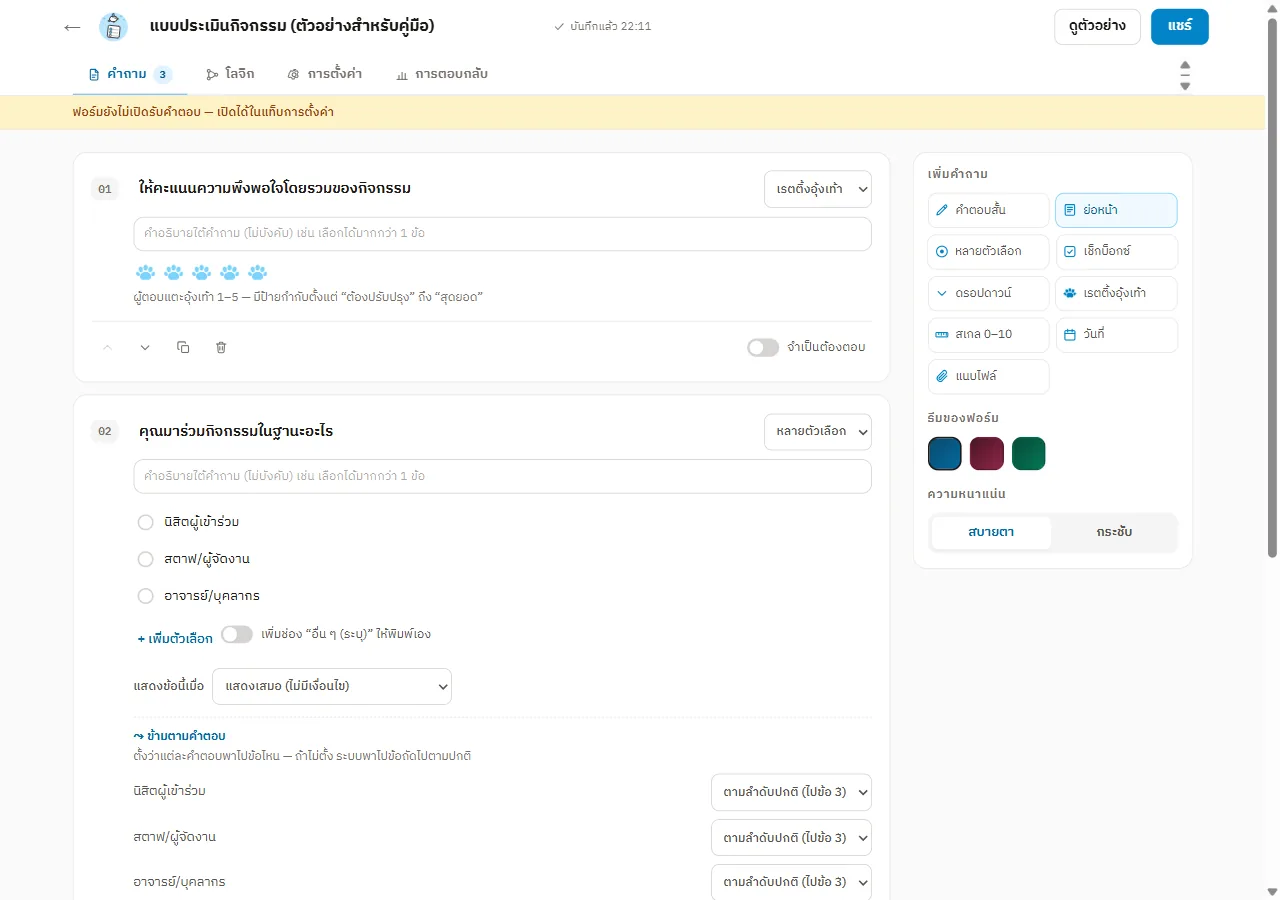
- ชนิดคำถามมี 9 แบบ: คำตอบสั้น, ย่อหน้า, หลายตัวเลือก, เช็กบ็อกซ์, ดรอปดาวน์, เรตติ้งอุ้งเท้า, สเกล 0–10, วันที่, แนบไฟล์
- ตรงชิปข้างชื่อฟอร์มจะขึ้น บันทึกแล้ว เอง — ถ้าขึ้นว่ายังไม่ได้บันทึก แปลว่ายังไม่เข้าเซิร์ฟเวอร์ ให้เช็คอินเทอร์เน็ต
- เปิดสวิตช์ จำเป็นต้องตอบ ในข้อที่บังคับ และเรียงข้อด้วยปุ่มลูกศรขึ้นลง
- ถ้าอยากให้บางข้อโผล่เฉพาะบางคำตอบ ใช้ แสดงข้อนี้เมื่อ แล้วดูภาพรวมได้ที่แท็บ โลจิก
- ก่อนเผยแพร่ กด Athene ตรวจฟอร์ม ในแถบข้าง — ชี้คำถามกำกวม ตัวเลือกที่ทับซ้อนหรือขาด และเสนอคำถามที่ควรเพิ่ม กดเดียวเพิ่มเข้าฟอร์มได้เลย
ตั้งค่าและเปิดรับคำตอบ
จุดที่คนพลาดบ่อยที่สุด — ฟอร์มจะยังปิดอยู่จนกว่าจะกดตรงนี้
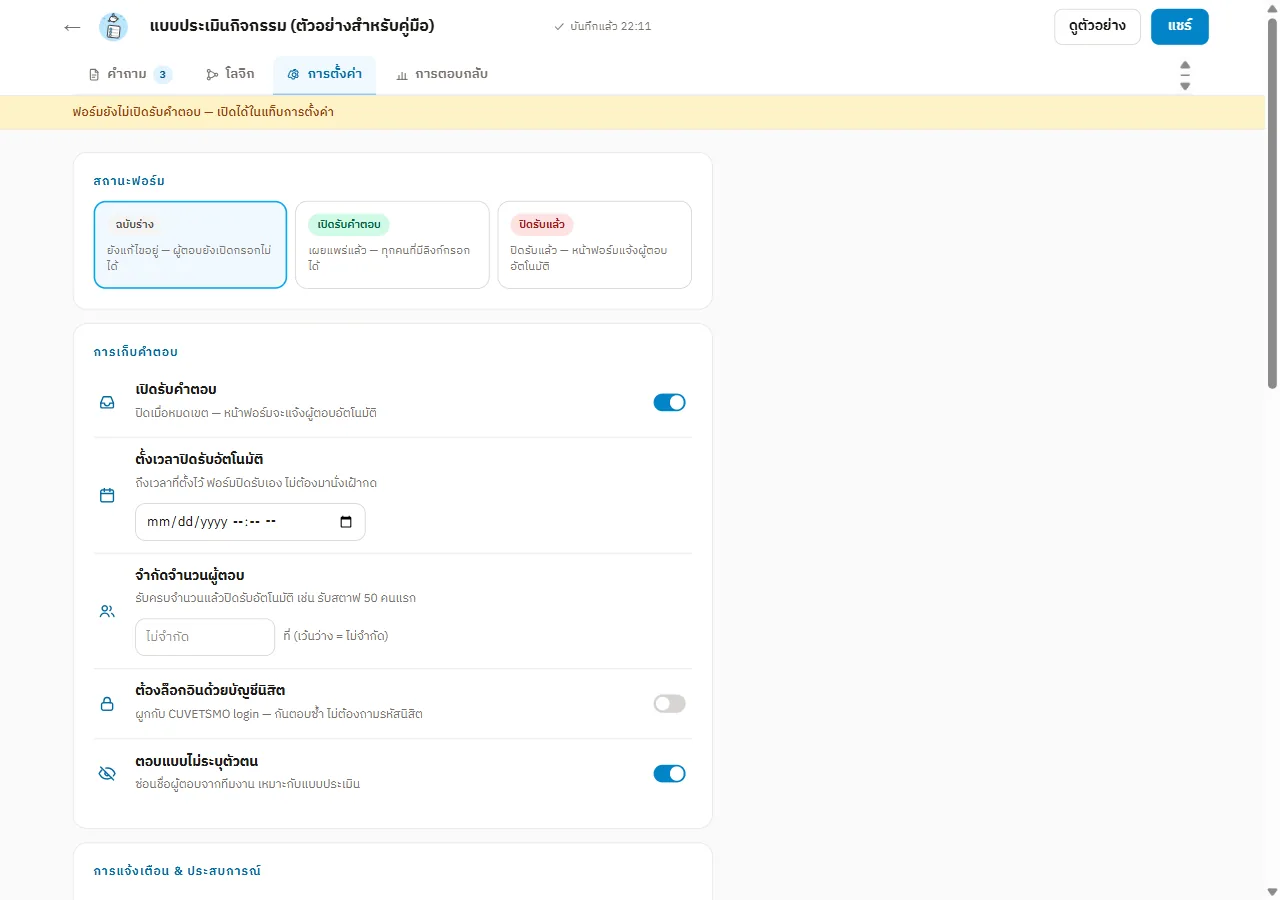
- ที่การ์ด สถานะฟอร์ม กด เปิดรับคำตอบ แล้วแถบเตือนสีเหลืองด้านบนจะหายไป
- ตั้งเวลาปิดรับอัตโนมัติ — ถึงเวลาแล้วฟอร์มปิดเอง ไม่ต้องมานั่งเฝ้ากด
- ตั้งเวลาเปิดรับ — ก่อนถึงเวลา หน้าฟอร์มโชว์นับถอยหลัง แล้วเปิดให้กรอกเองตรงเวลา เหมาะกับเปิดจองเสื้อหรือรับสมัครแบบ first-come
- เปิดหน้าผลรวมสาธารณะ — ได้ลิงก์ /results ให้ทุกคนดูผลโหวตสด (เห็นเฉพาะตัวเลขรวม ไม่มีข้อความคำตอบหรือชื่อผู้ตอบ)
- จำกัดจำนวนผู้ตอบ — เช่นรับสตาฟ 50 คนแรก ครบแล้วปิดเอง เว้นว่างคือไม่จำกัด
- ต้องล็อกอินด้วยบัญชีนิสิต — สวิตช์เดียวที่กันตอบซ้ำได้จริง (1 บัญชี 1 คำตอบ) ถ้าปิดไว้ คนหนึ่งคนตอบกี่ครั้งก็ได้
- แจ้งเตือนทีมผ่าน LINE — มีคำตอบใหม่แล้วเด้งเข้ากลุ่มทีม และถ้าตั้งจำกัดจำนวนไว้ จะเตือนอีกครั้งตอนใกล้เต็ม (80%) กับตอนเต็ม
เรื่องความเป็นส่วนตัว: ทีมงานไม่เห็นชื่อคนตอบ ทั้งในหน้าดูผลและไฟล์ CSV ช่องผู้ตอบจะขึ้นแค่ “บัญชีนิสิต” หรือ “ไม่ระบุตัวตน” ส่วนการผูกบัญชีเบื้องหลังมีไว้กันตอบซ้ำอย่างเดียว
แชร์ลิงก์
ลิงก์สั้น ตั้งชื่อเองได้ และมีโปสเตอร์ QR ให้พิมพ์
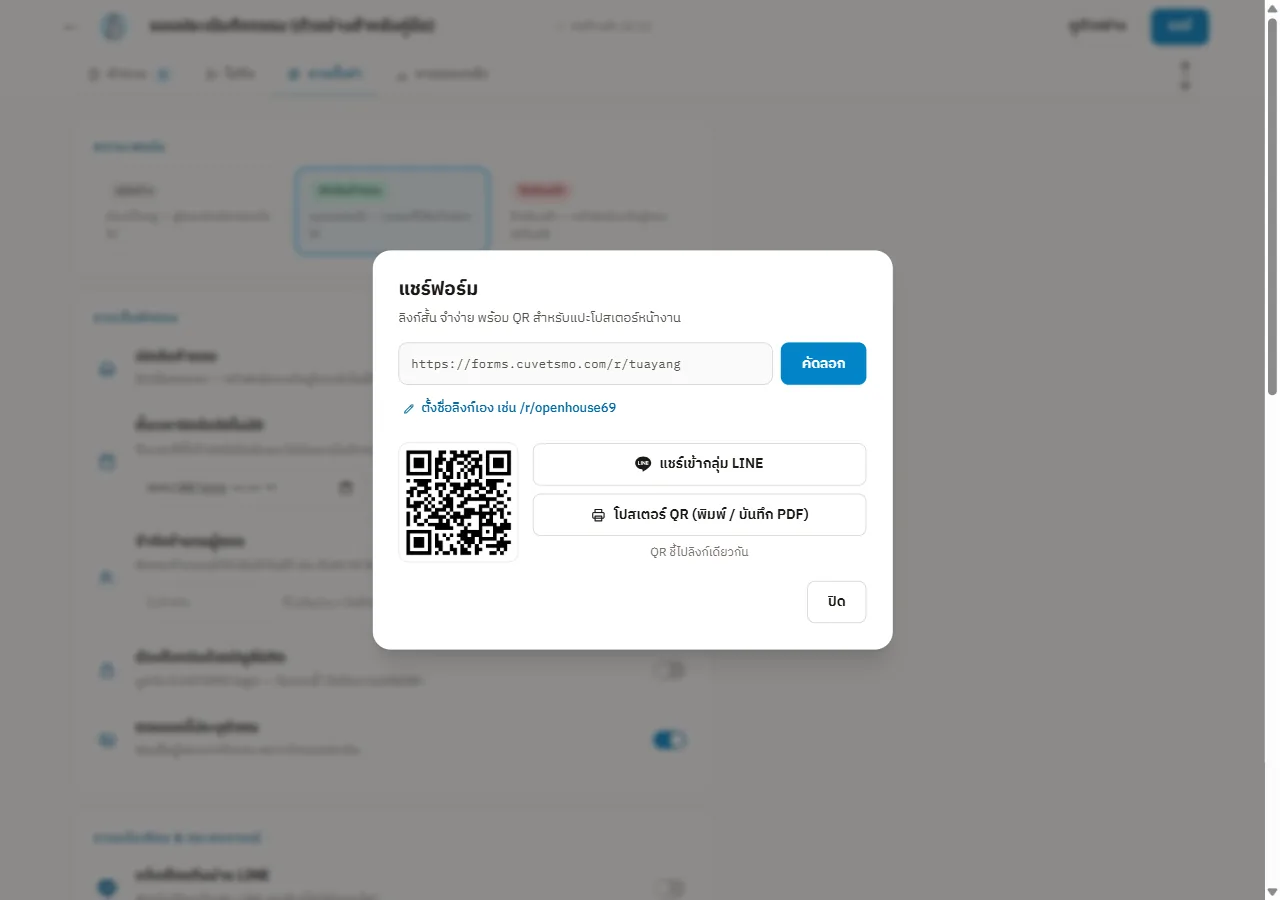
- กด คัดลอก เอาลิงก์ไปวางในกลุ่ม หรือกด แชร์เข้ากลุ่ม LINE ได้เลย
- กด ตั้งชื่อลิงก์เอง เพื่อเปลี่ยนจากลิงก์สุ่มเป็นชื่อที่จำง่าย เช่น
/r/openhouse69 - โปสเตอร์ QR เปิดหน้าขนาด A4 สั่งพิมพ์หรือบันทึกเป็น PDF ไปแปะหน้างานได้
เปลี่ยนชื่อลิงก์แล้ว ลิงก์เดิมกับ QR ที่แจกไปจะใช้ไม่ได้ทันที — ตั้งชื่อให้จบก่อนแจก
ฝั่งคนกรอกเห็นแบบนี้
เปิดจากมือถือได้เลย ไม่ต้องล็อกอิน (ถ้าไม่ได้บังคับไว้)
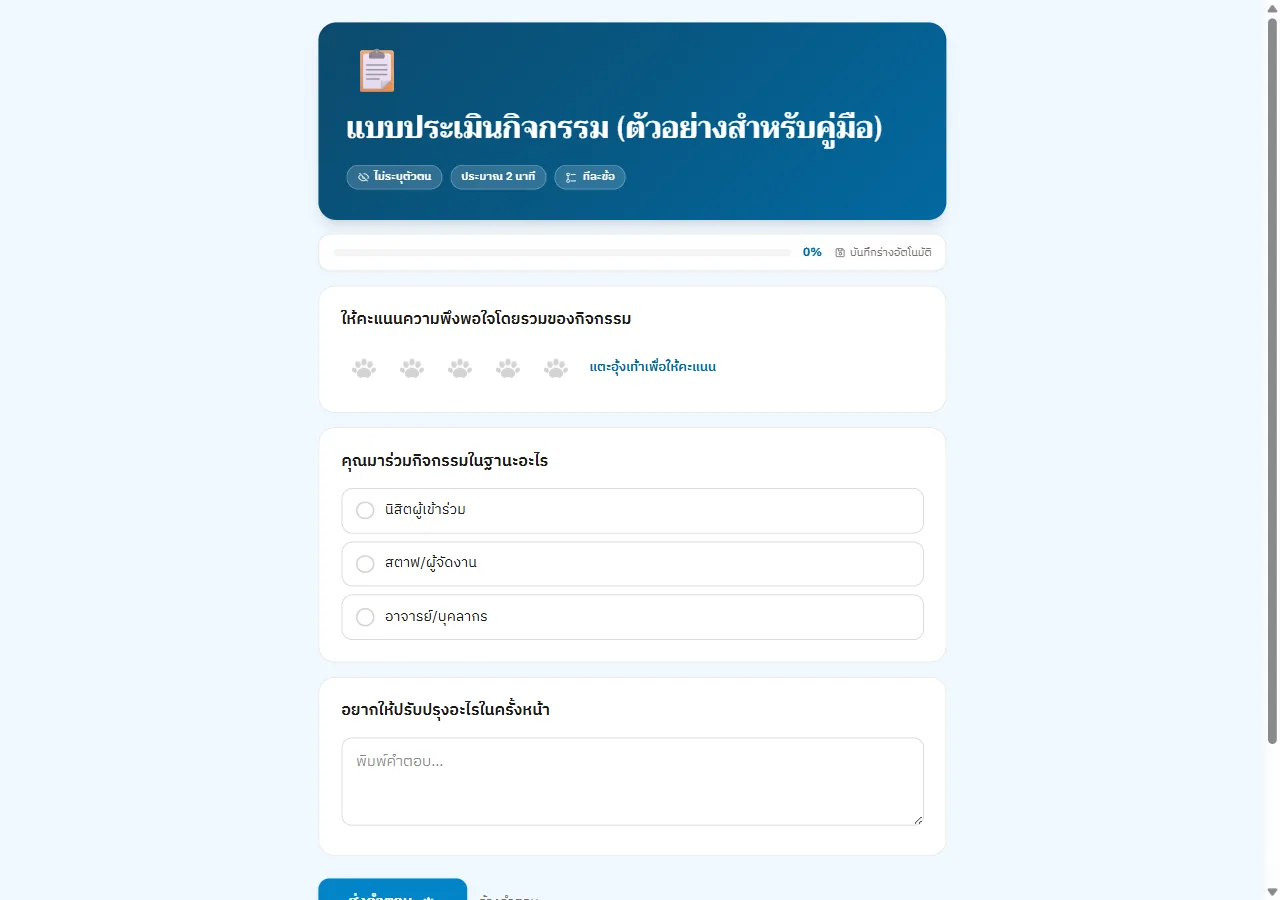
- คนกรอกเห็นเวลาโดยประมาณที่ต้องใช้ และแถบบอกว่าเหลืออีกกี่ข้อ
- ระบบบันทึกร่างให้อัตโนมัติ ปิดหน้าไปแล้วกลับมากรอกต่อได้
- กดปุ่ม ทีละข้อ เพื่อเปลี่ยนเป็นโหมดถามทีละคำถาม
ดูผล
สรุปผลขึ้นสดทันทีที่มีคนตอบ ไม่ต้องรีเฟรช
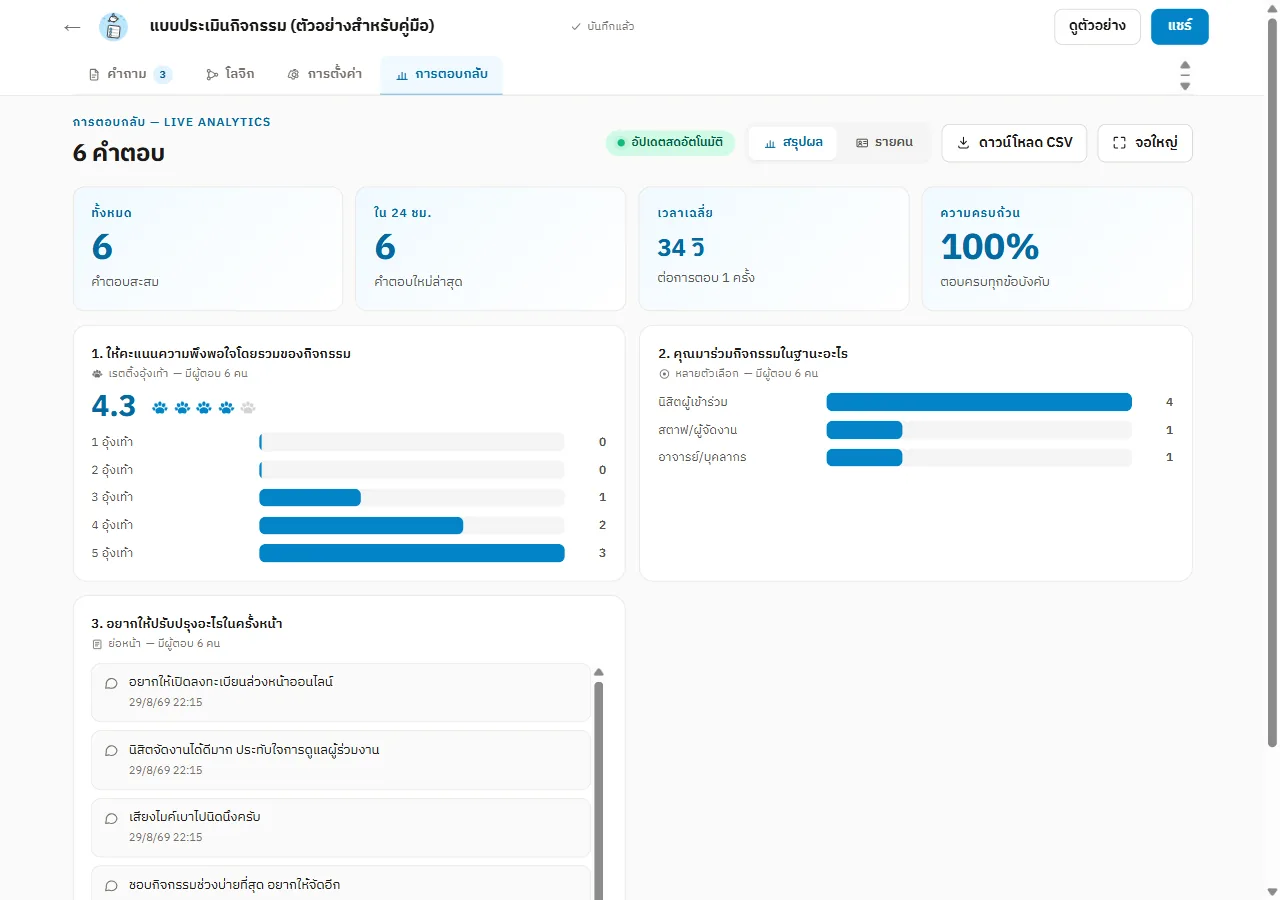
- การ์ดบนสุดบอก จำนวนคำตอบ, คำตอบใน 24 ชั่วโมง, เวลาเฉลี่ยที่ใช้ตอบ, ความครบถ้วน
- คำถามเรตติ้งได้ค่าเฉลี่ยกับกราฟการกระจาย คำถามตัวเลือกได้กราฟแท่งพร้อมจำนวน ส่วนคำถามปลายเปิดแสดงเป็นรายการข้อความ
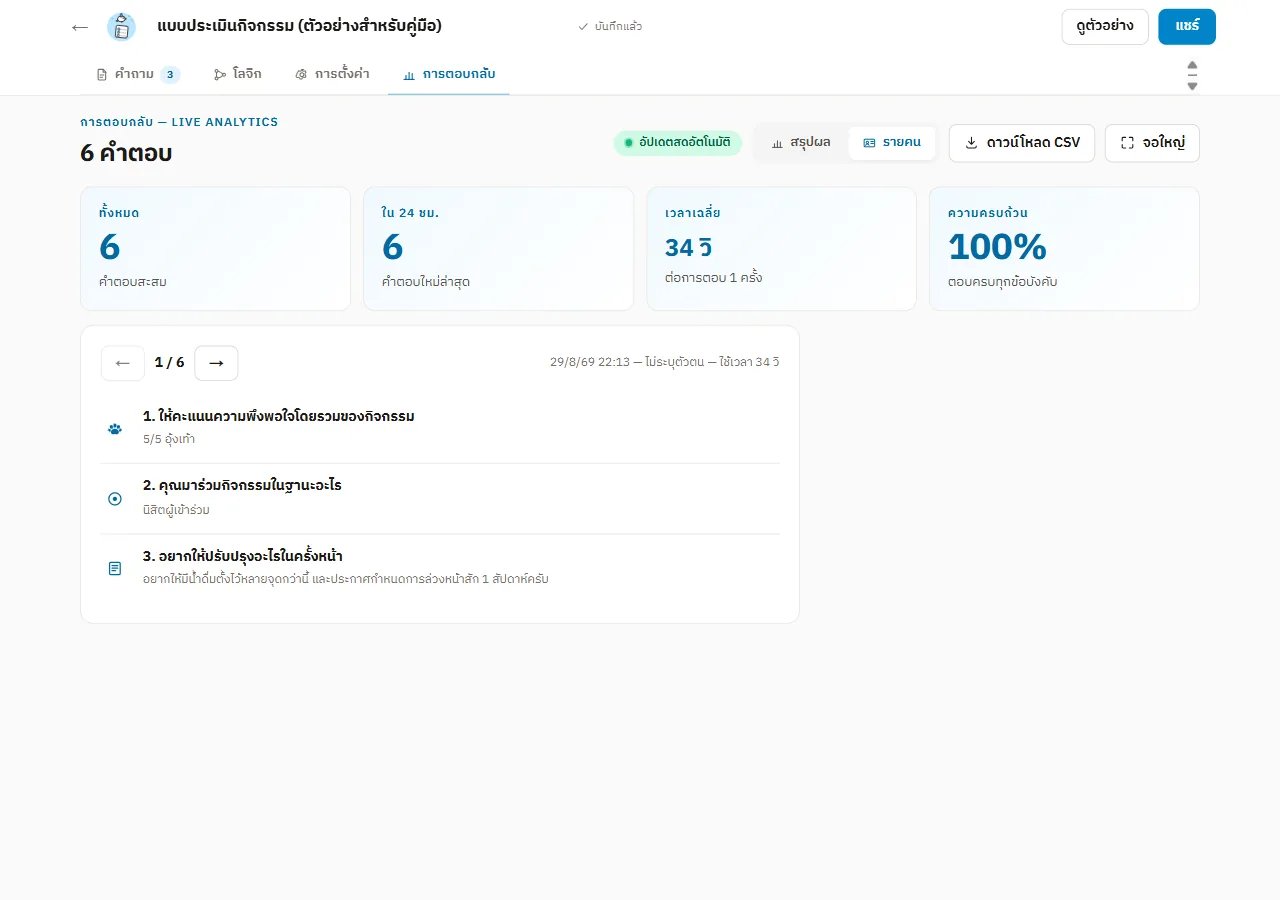
- ปุ่ม รายคน ดูทีละคำตอบ ส่วน ดาวน์โหลด CSV เปิดใน Excel ได้เลย (ภาษาไทยไม่เพี้ยน) และ จอใหญ่ สำหรับฉายผลขึ้นจอหลังงาน
- การ์ด Athene ช่วยอ่านคำตอบ — กดปุ่มเดียว สรุปประเด็นจากคำตอบปลายเปิดทั้งหมด พร้อมคำพูดตัวอย่างที่ระบบตรวจแล้วว่ามีอยู่จริง คัดลอกเป็นข้อความไปแปะกลุ่มได้
- ปุ่ม สรุปเป็นรูป ได้ภาพสรุปผลพร้อมแชร์ — ถ้ากดวิเคราะห์ก่อน บทสรุปจาก Athene จะติดไปในรูปด้วย
ลองของจริงได้เลย
ฟอร์มตัวอย่างในคู่มือนี้เปิดรับคำตอบอยู่จริง ลองกรอกดูได้ แล้วจะเห็นว่าคำตอบไปโผล่ในหน้าสรุปผลแบบไหน
ข้อควรรู้
- ใครสร้างฟอร์มได้บ้าง
- ทุกคนที่ล็อกอิน cuvetsmo.com ได้ สร้างฟอร์มของตัวเองได้ทันที ไม่ต้องขอสิทธิ์
- ทำงานเป็นทีมได้ไหม
- ได้ — ที่แท็บการตั้งค่า การ์ด ทีมที่แก้ฟอร์มนี้ได้ ใส่อีเมลเพื่อนได้สูงสุด 10 คน (เพื่อนต้องเคยล็อกอิน cuvetsmo.com มาก่อน) และมีปุ่มโอนความเป็นเจ้าของตอนส่งต่อรุ่น
- ให้คนแนบไฟล์ได้ไหม
- ได้ ใช้คำถามชนิด แนบไฟล์ รับ JPG PNG WebP และ PDF ไม่เกิน 10MB ต่อไฟล์
- ลบฟอร์มแล้วกู้คืนได้ไหม
- ไม่ได้ — ลบฟอร์มคือลบคำตอบทั้งหมดไปด้วยและย้อนกลับไม่ได้ ถ้าแค่อยากหยุดรับ ให้กดปิดรับแทน
- เจอปัญหาบอกใคร
- ทักในกลุ่ม IT ของสโมได้เลย